




オンライン引換券をご利用の方へ
オンライン引換券の
引換方法
スマートフォン・パソコンから、引換券のQRコードを読み取ってお申し込みいただく方法をご案内します。
iPhoneからのお申込
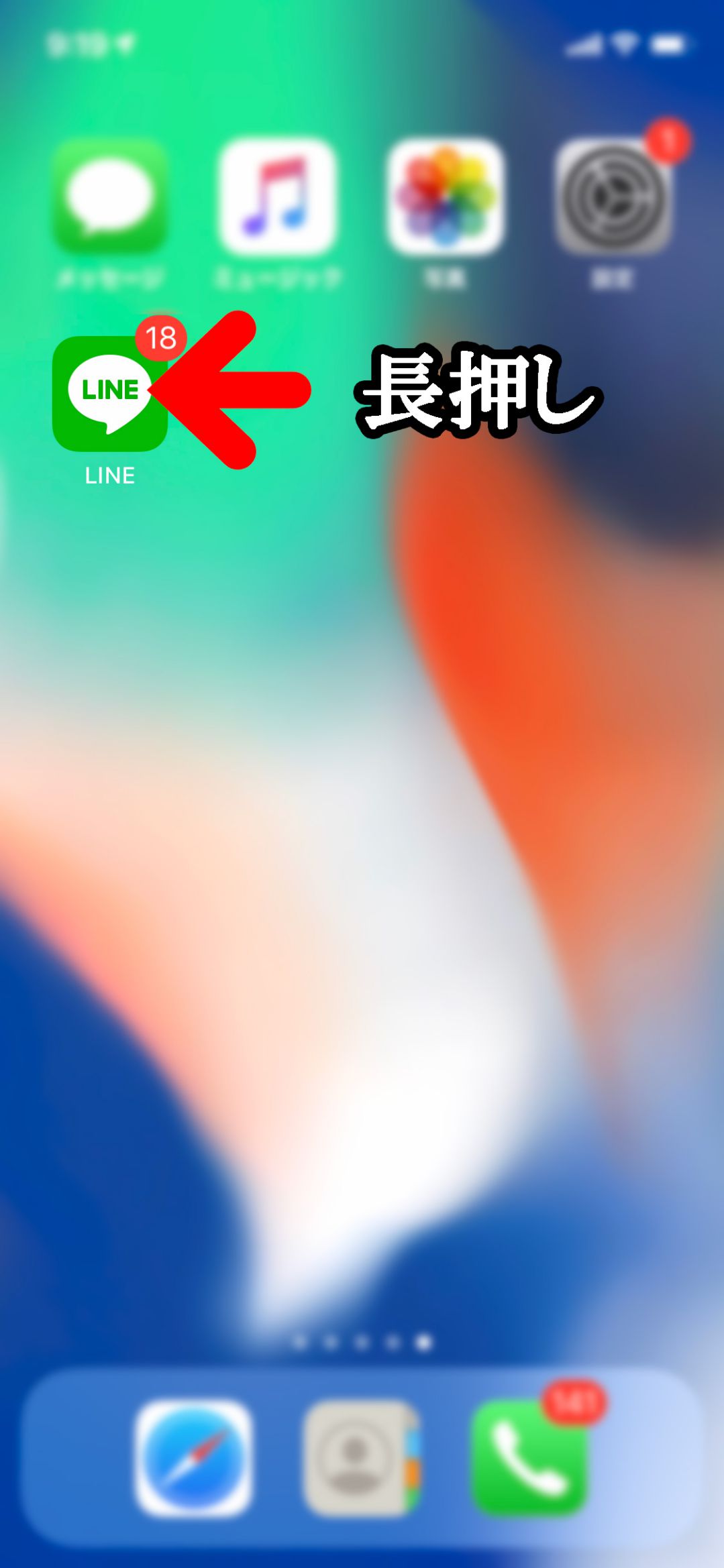
LINEのアイコンを長押し
オンライン引換券の画像をスマートフォンに保存してから、LINEのアイコンを長押しします。
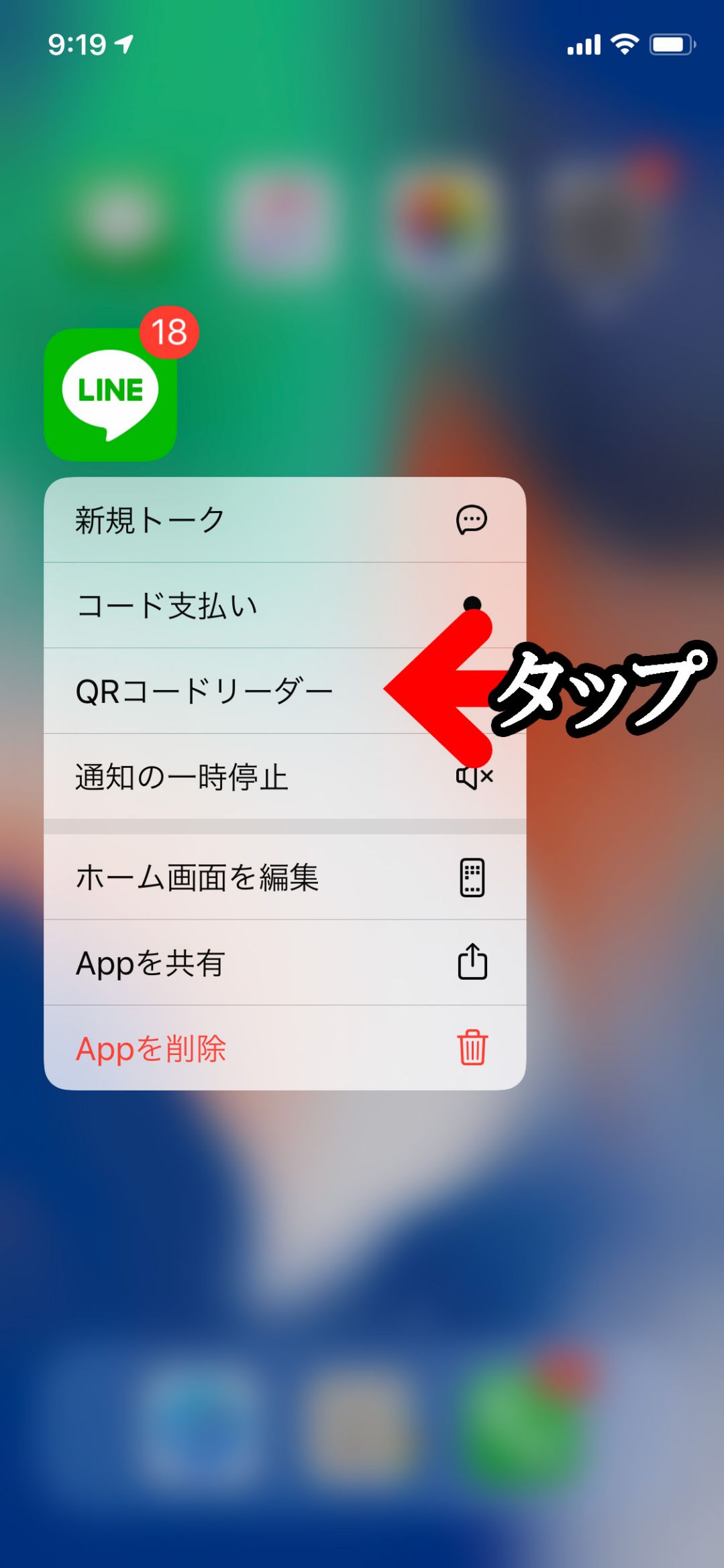
QRコードリーダーをタップ
長押しで表示されたメニューから【QRコードリーダー】をタップしてカメラを起動します。
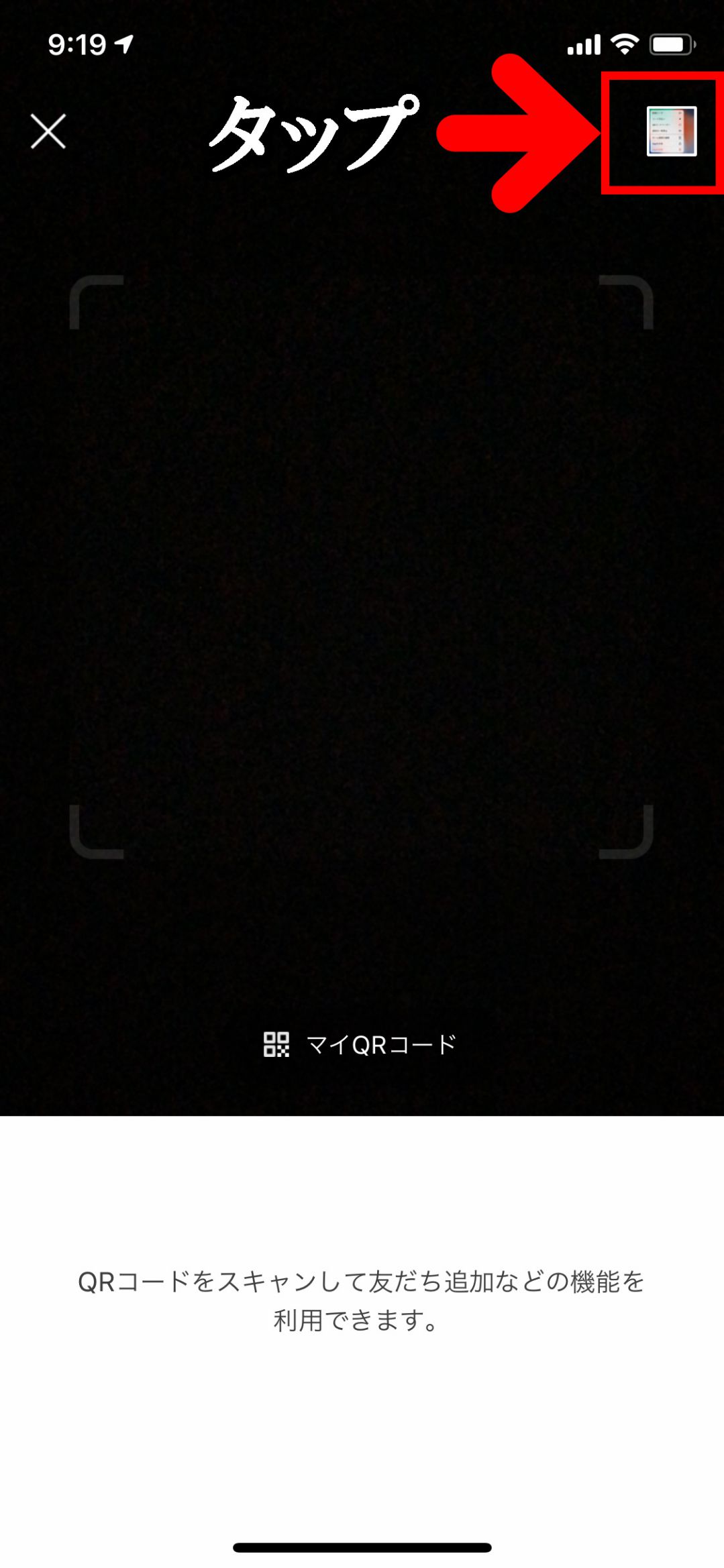
右上の画像アイコンをタップ
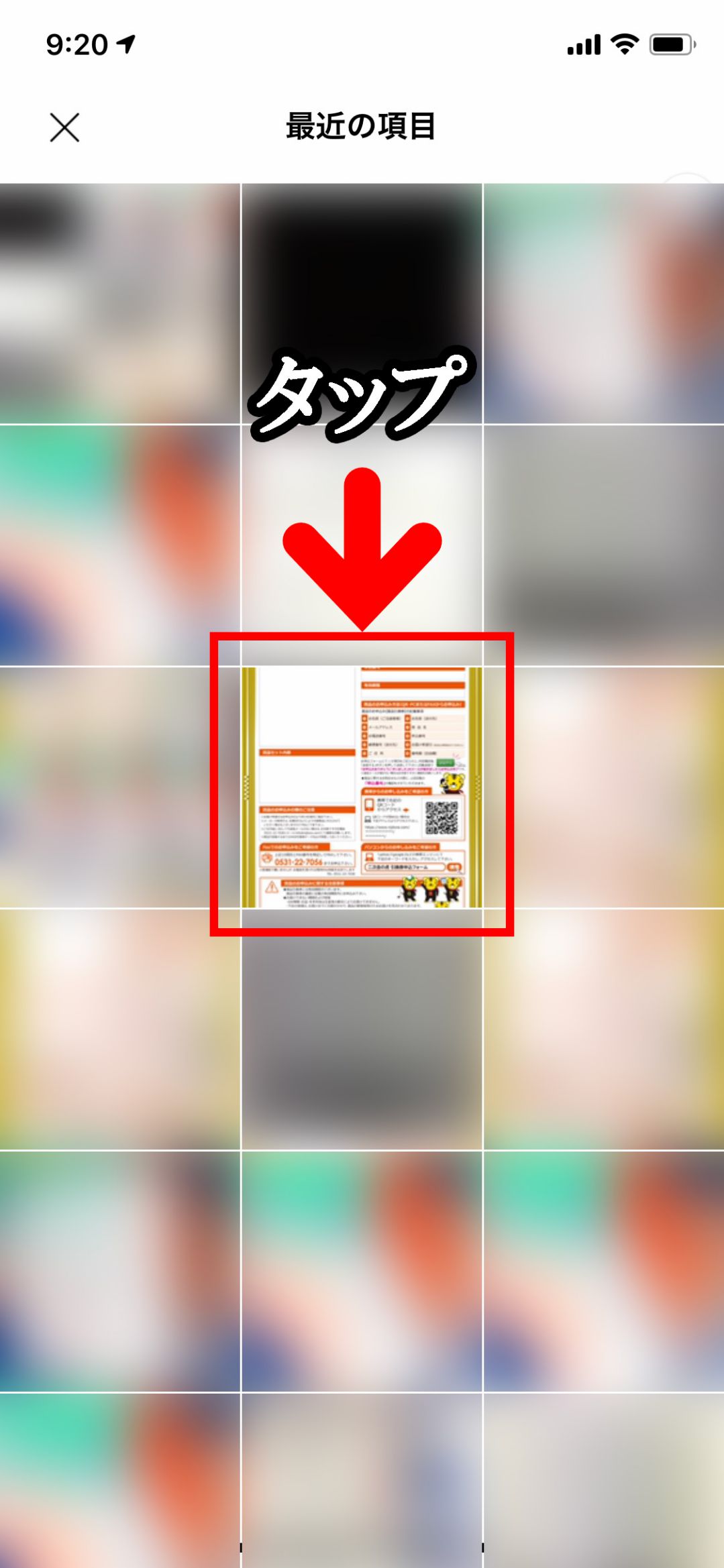
カメラが起動したら、右上の画像アイコンをタップして画像フォルダを開きます。
保存してある引換券の画像を選択
画像フォルダが開いたら、保存していたオンライン引換券の画像をタップしてQRコードを読み取らせます。
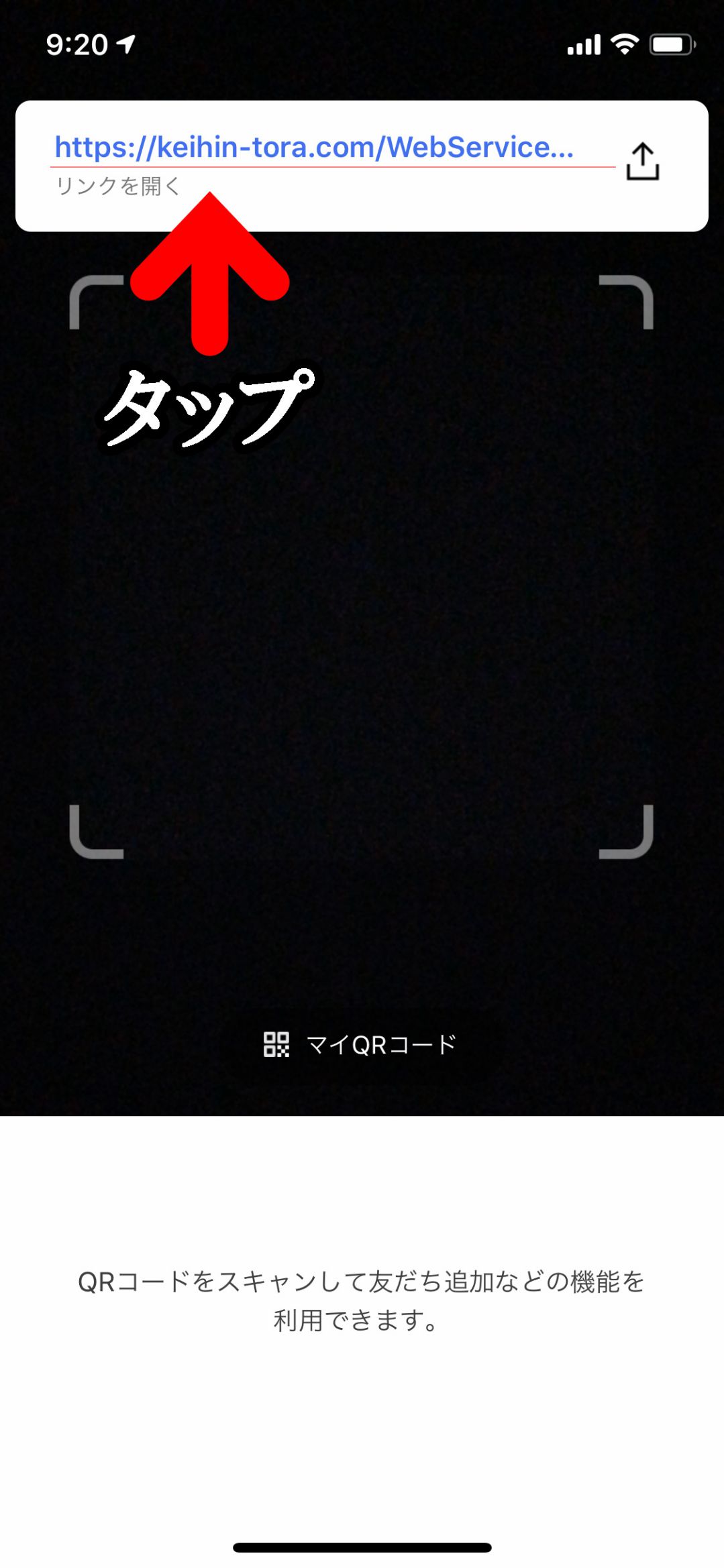
表示されたURLをタップ
QRコードの読み取りに成功すると、上部にリンクが表示されるのでタップしてリンク先へ移動します。
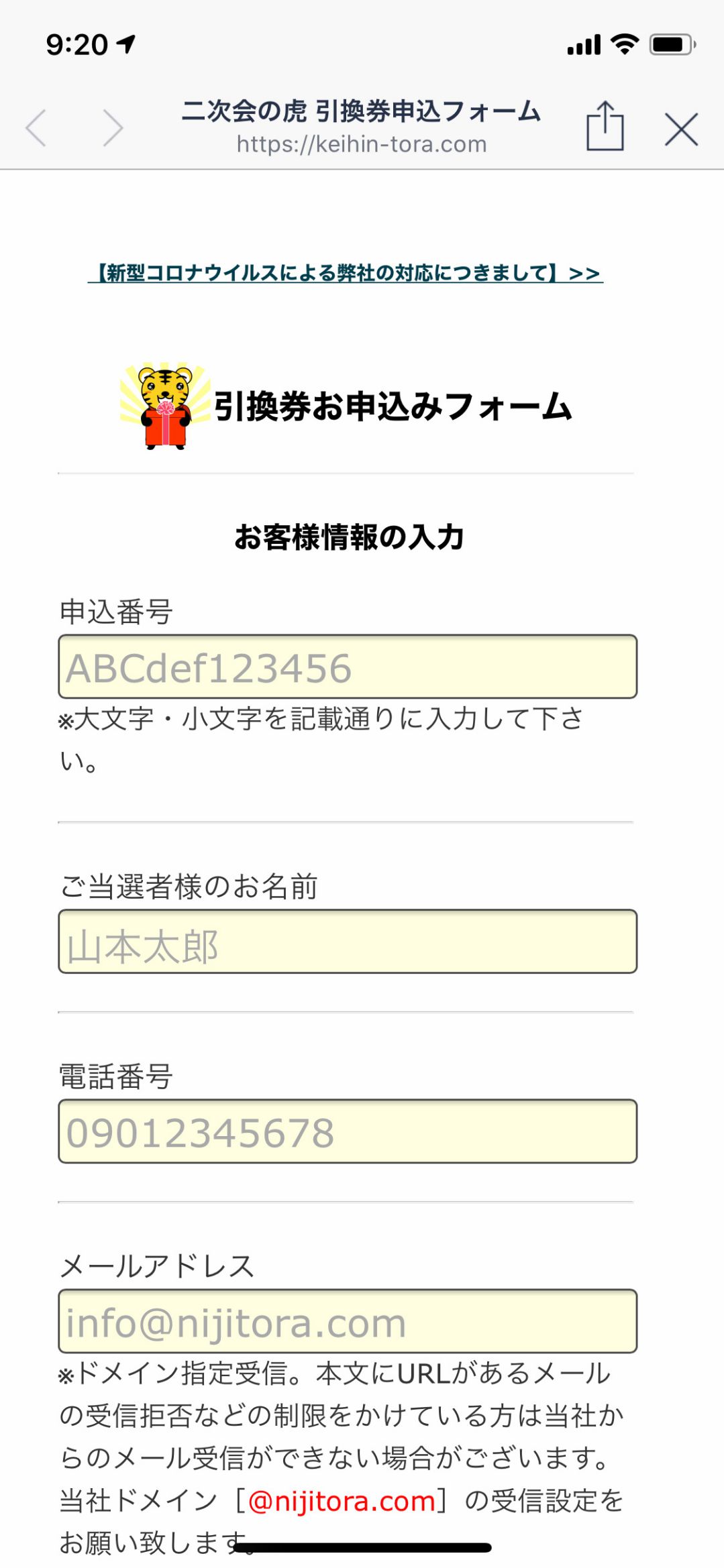
引換券申込フォームから申込
リンク先の【引換券お申込フォーム】へ必要事項を入力していただき、申込完了です。
Androidからのお申込
Googleレンズをダウンロード
Androidのスマートフォンからのお申込は、Googleレンズをお使いになると便利です。まずはGoogleレンズをダウンロードし、アプリを開きます。
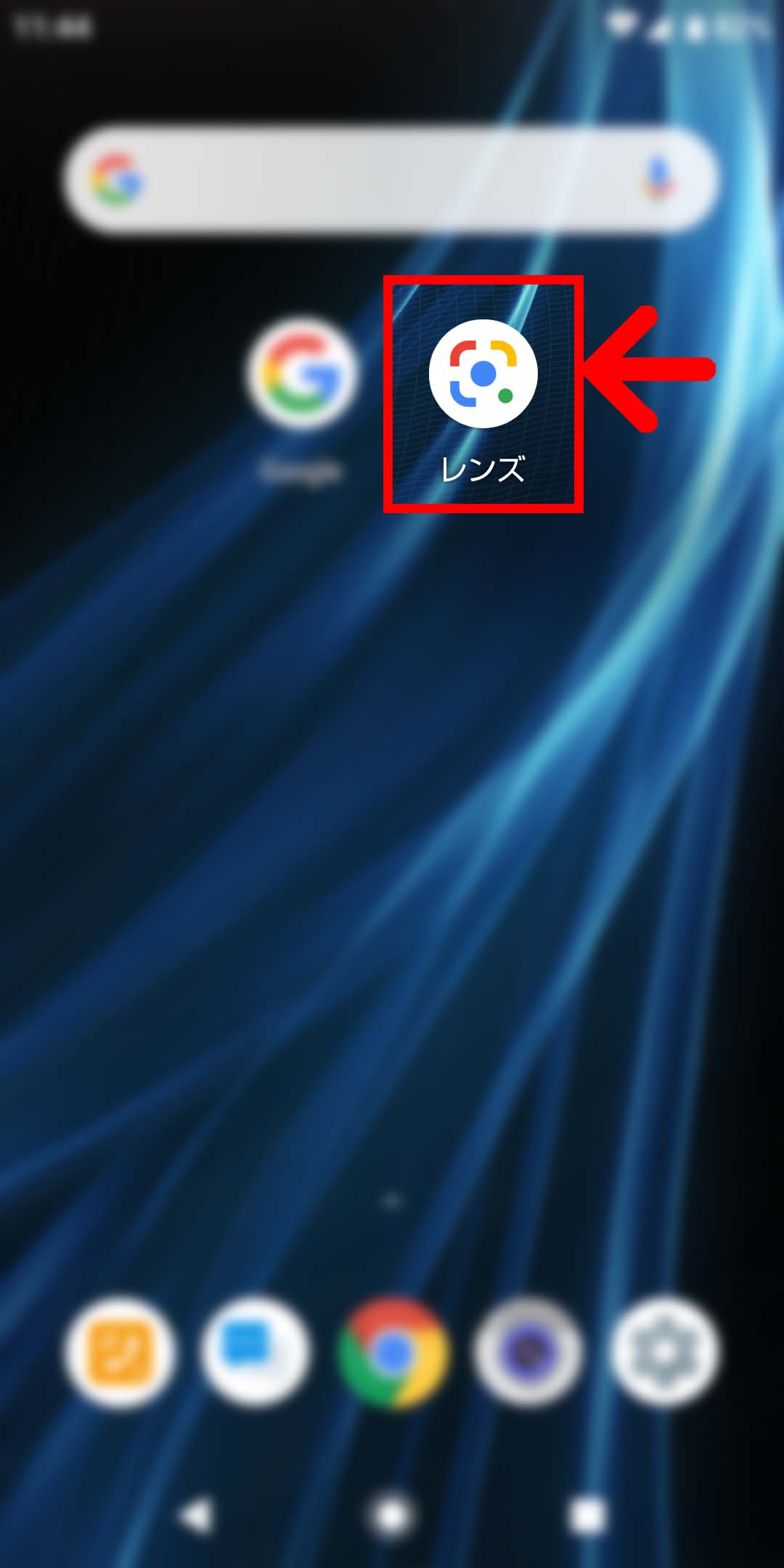
アプリを開く
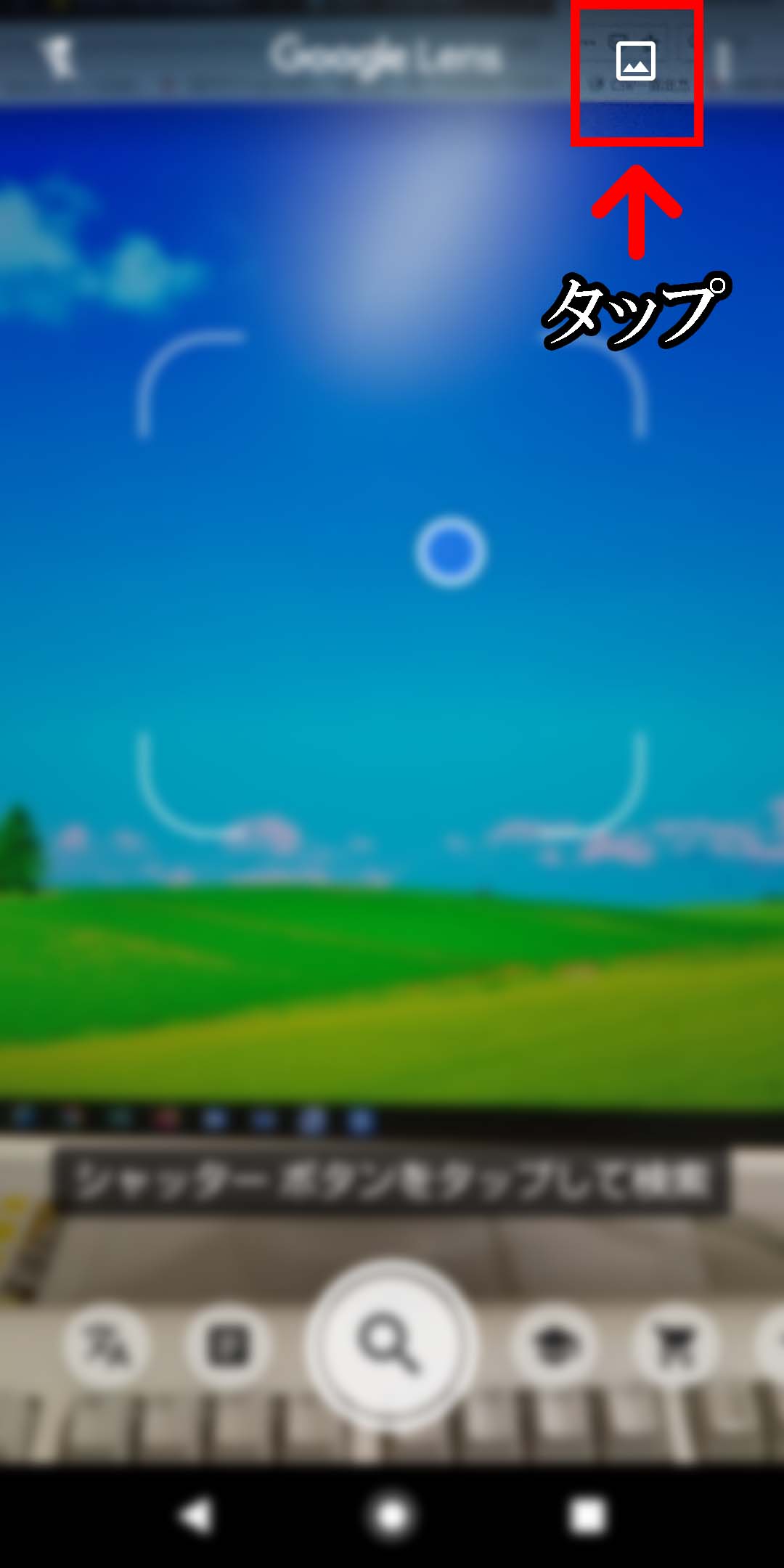
Googleレンズのアプリを開くとカメラが起動します。起動したら右上の画像アイコンをタップします。
引換券の画像を選択
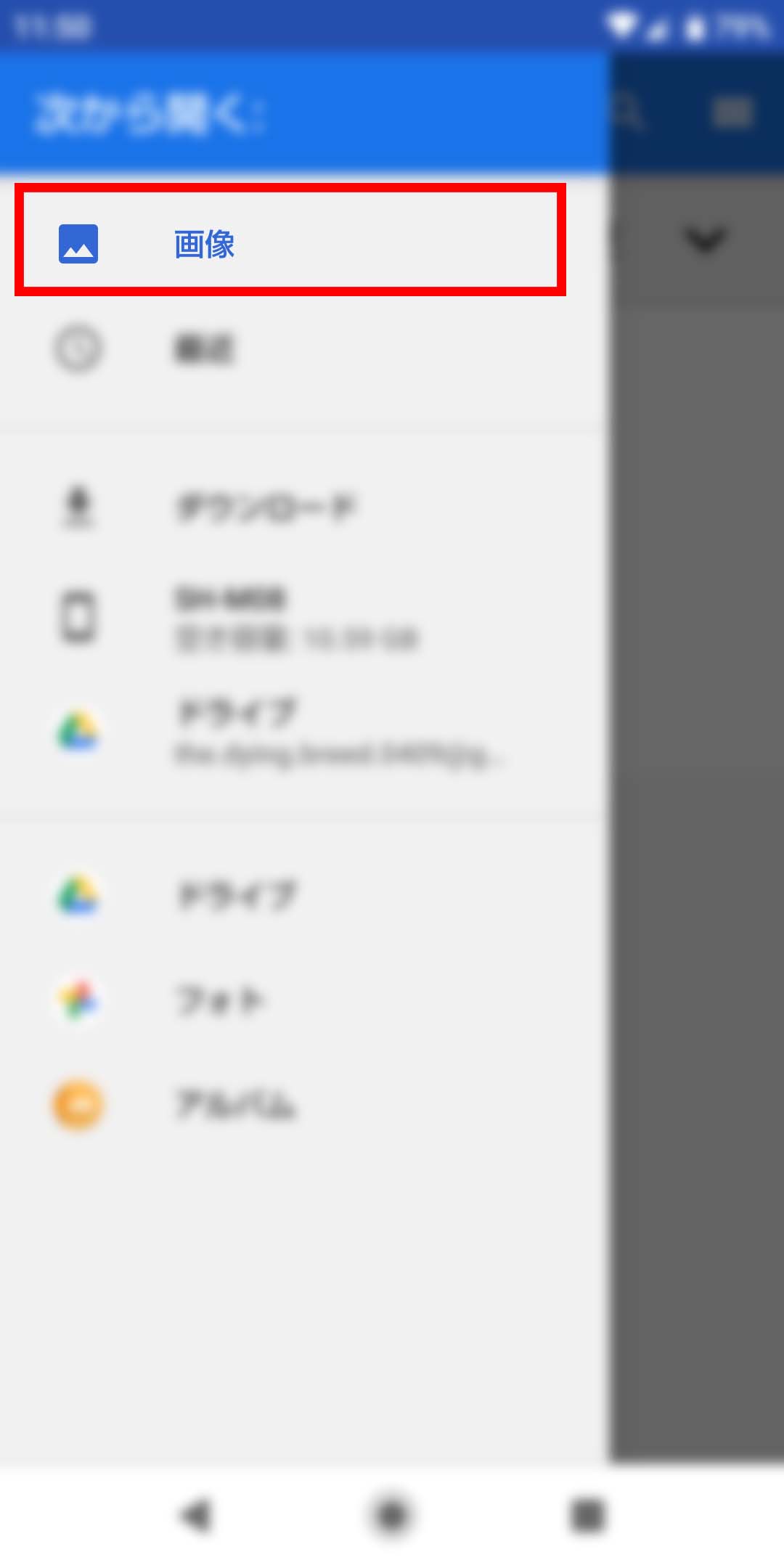
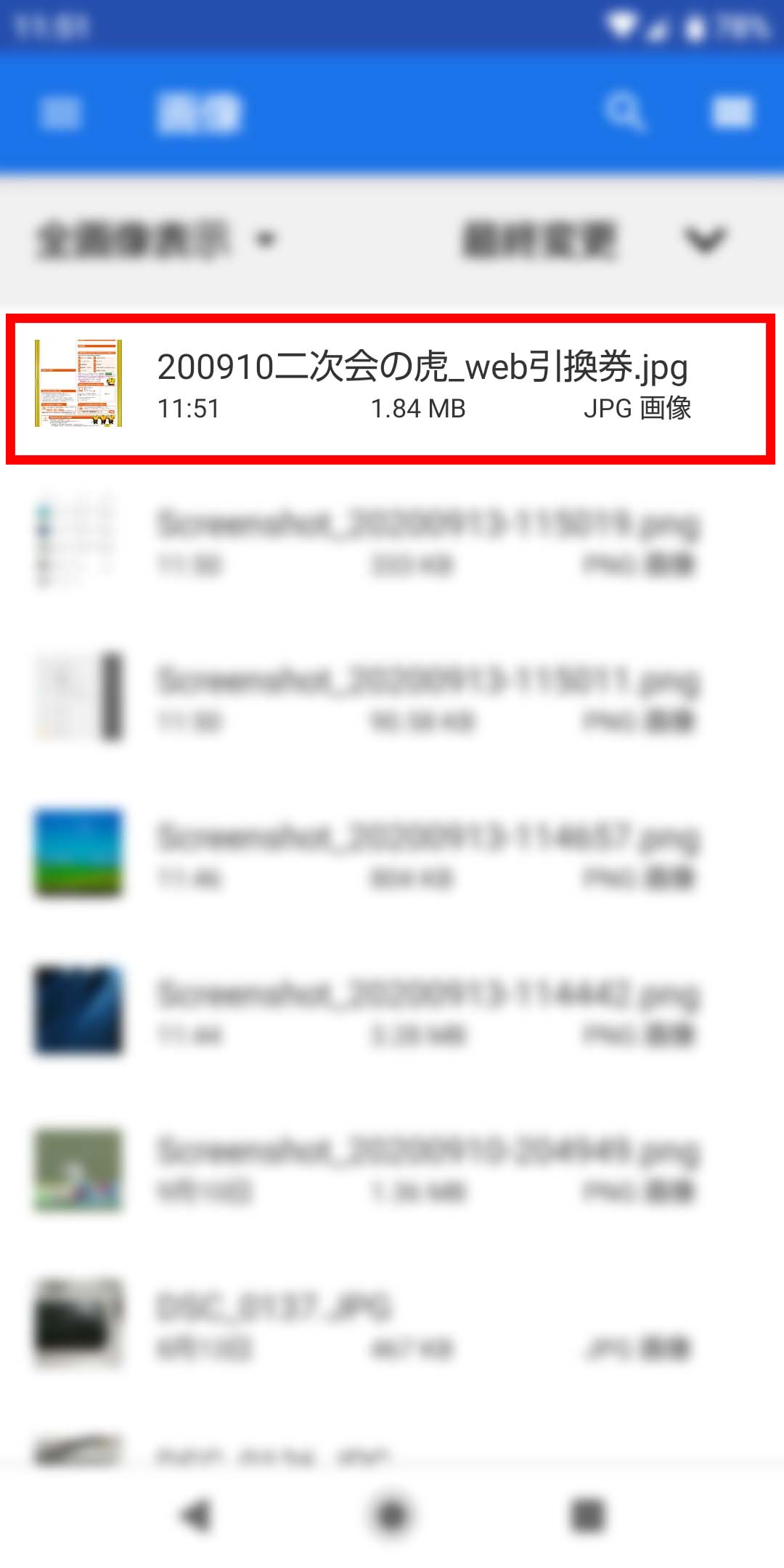
画像アイコンをタップすると保存されている画像を選択できるので、画像の中から引換券の画像を選択します。
表示されたサイトへアクセス
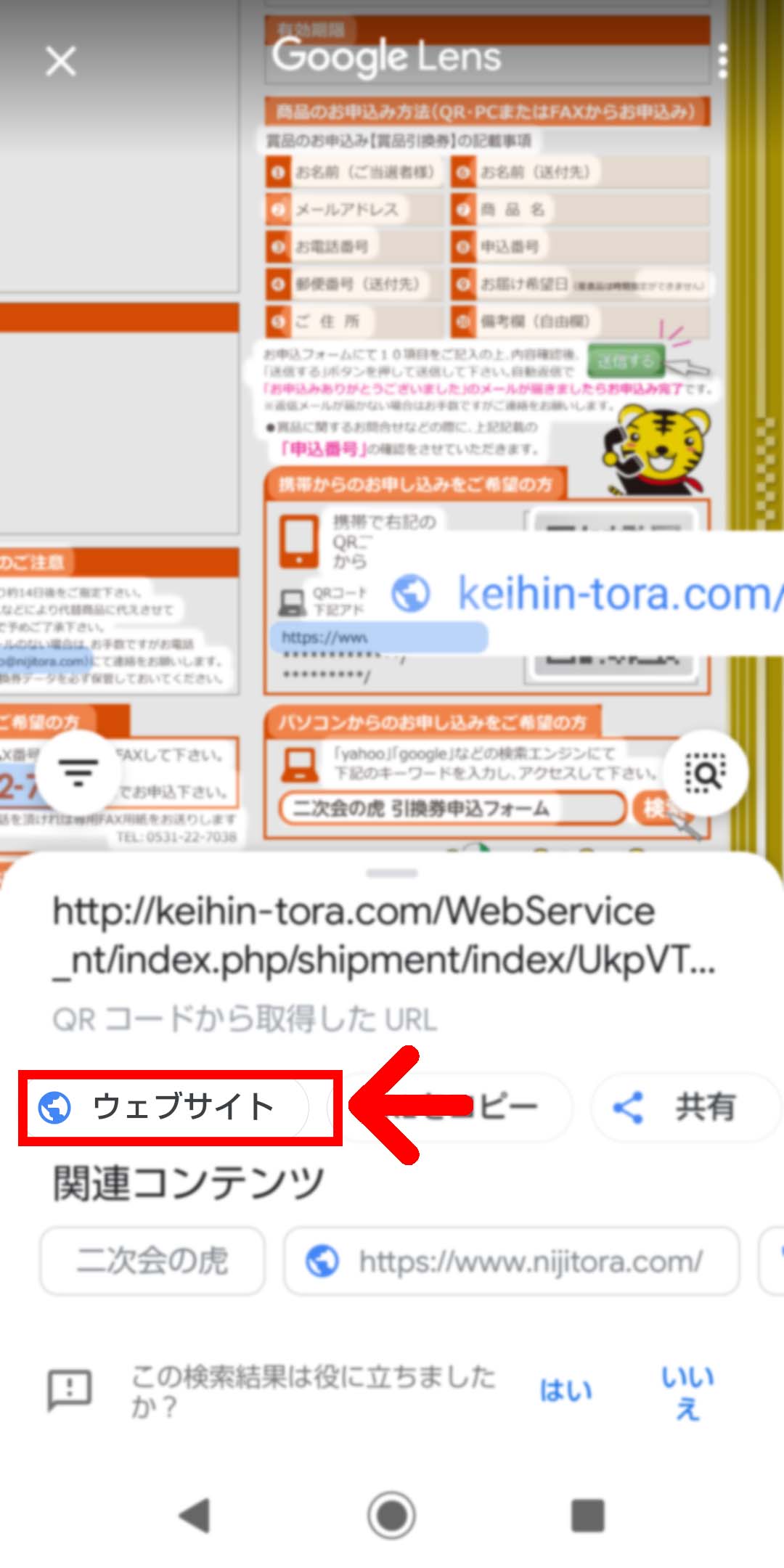
画像を選択すると、Googleレンズが画像内のQRコードを読み取り、申込フォームのURLを表示します。表示されたウェブサイトへアクセスし、必要事項を入力してください。
パソコンからのお申込
表示されているQRをスマホのカメラで読み取る
パソコンからの場合、PC画面に表示させたオンライン引換券のQRコードをスマートフォンのカメラ機能で読み取ることができます。
Chromeの拡張機能を使う
Chromeの拡張機能『なぞってQRコードリーダー』を使って、WEB画面上に表示されているQRコードを読み取ることもできます。
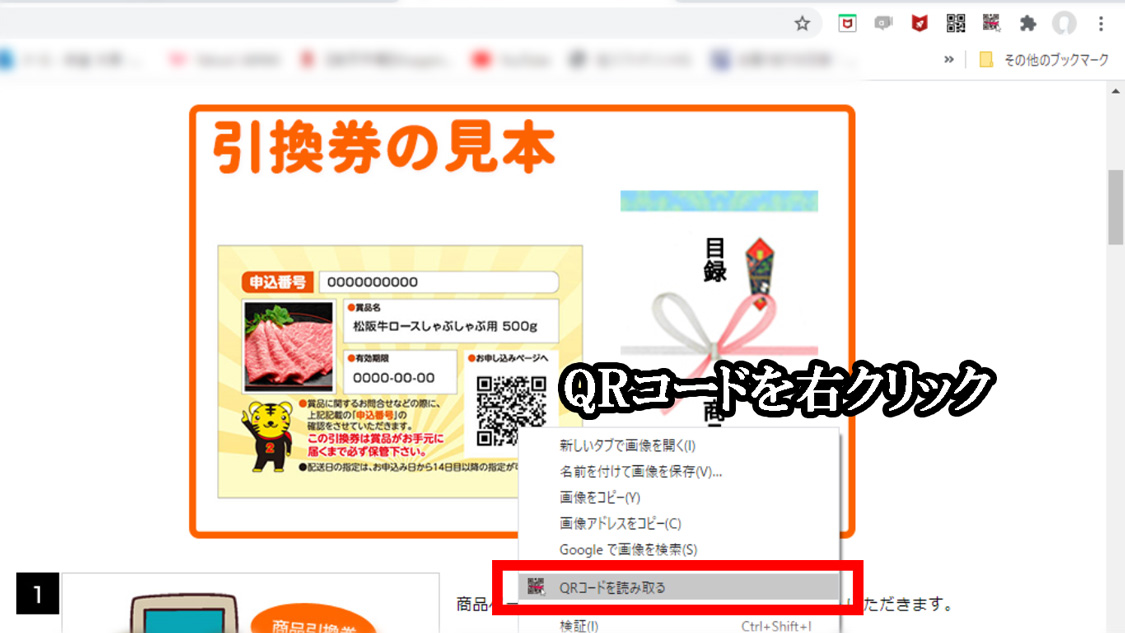
※WEBページ上に表示されている画像のみ読み取れるようです。PC内部に保存されている画像には使用できない場合があります。
QRコードからアクセスできない場合
検索エンジンから検索
Yahoo!やGoogleなどの検索エンジンから、下記キーワードで検索してアクセスできます。
二次会の虎 引換券申込フォーム
FAXで申し込み
FAXでのお申込も可能です。特に用紙の指定はありませんが、FAX専用の申込用紙もご用意しております。ご希望の方は当店までご連絡ください。
TEL:0531-22-7038
FAX:0531-22-7056